
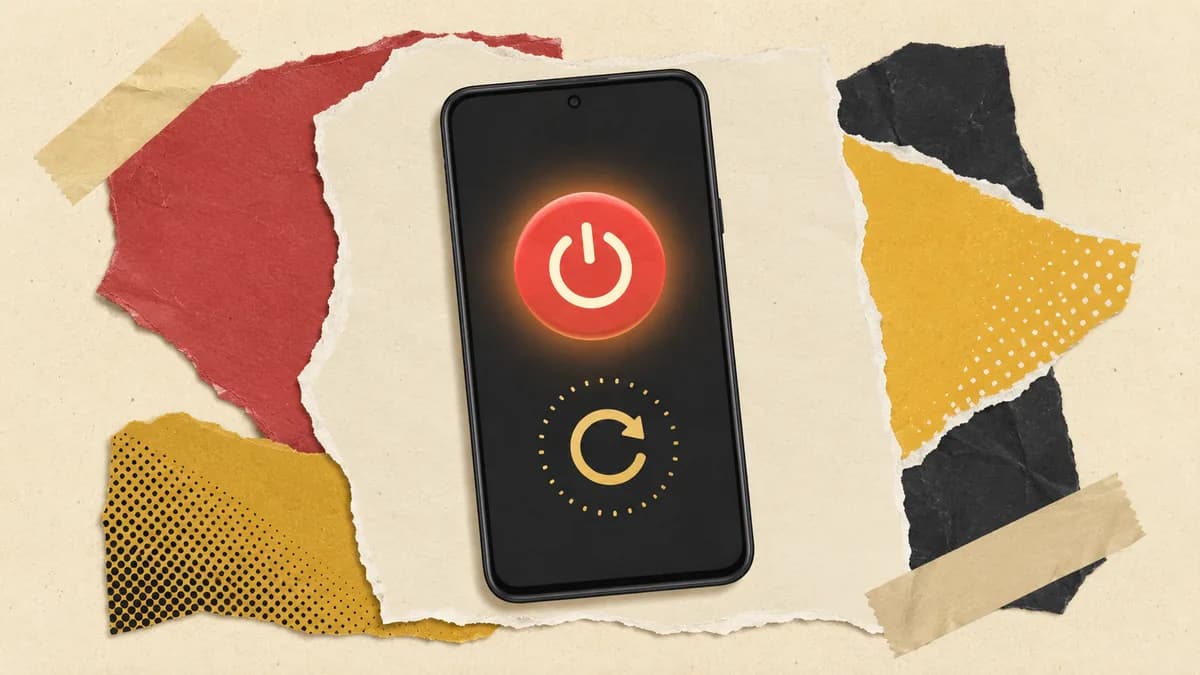
Cara mematikan HP Oppo, dan sebenarnya hampir semua HP Android lain, sama pada intinya: tekan dan tahan tombol daya beberapa detik, lalu ketuk Matikan atau Mulai ulang. Persoalannya muncul ketika layar sedang ngadat, membeku, dan tombol daya seperti tidak menjawab apa pun. Untuk kondisi itu Anda butuh restart paksa, yaitu menahan tombol Daya bersama Volume Bawah sekitar 10 sampai 30 detik sampai perangkat menyala ulang sendiri. Kabar baiknya, cara paksa ini aman: ia hanya menghidupkan ulang ponsel dan tidak menghapus data Anda.
Restart paksa (menahan tombol Daya dan Volume Bawah) bukan reset pabrik dan tidak menghapus foto, chat, atau aplikasi Anda. Ia cuma memaksa ponsel yang beku untuk hidup ulang. Yang menghapus semua data adalah reset ke setelan pabrik, prosedur yang berbeda dan disengaja. Banyak orang takut menekan kombinasi tombol ini karena mengira sama dengan reset pabrik, padahal keduanya berlawanan fungsi.
Restart, matikan, dan reset pabrik itu tiga hal berbeda
Sebelum menekan apa pun, penting membedakan tiga tindakan yang sering tertukar. Salah pilih di sini bisa berujung menghapus seluruh isi ponsel tanpa perlu.
- Restart (mulai ulang). Ponsel dimatikan lalu dinyalakan lagi dalam satu langkah. Tidak menghapus apa pun. Ini yang menyelesaikan sebagian besar keluhan harian: sinyal hilang, aplikasi macet, atau ponsel terasa berat setelah menyala berhari-hari tanpa dimatikan.
- Matikan (power off). Ponsel benar-benar mati dan tidak menyala lagi sampai Anda menekan tombol daya. Berguna saat mau menghemat baterai, naik pesawat, atau mendiamkan perangkat sepenuhnya. Juga tidak menghapus data.
- Reset ke setelan pabrik (factory reset). Ini yang menghapus. Di halaman resmi reset ke setelan pabrik, Google menyatakan fungsinya memang menghapus semua data dari ponsel. Ini bukan restart, dan tidak boleh dipakai untuk sekadar mengatasi ponsel yang lemot atau beku.
Karena itu naikkan tangga ini dari bawah. Kalau ponsel cuma lemot atau satu aplikasi macet, restart biasa hampir selalu cukup. Google bahkan menuliskannya terus terang di halaman reset: jika Anda akan melakukan reset untuk memperbaiki masalah, sebaiknya coba solusi lain terlebih dahulu. Restart adalah salah satu solusi lain yang dimaksud. Reset baru masuk akal kalau masalahnya berakar dalam dan sudah kepepet, dan langkahnya kami rinci terpisah di cara reset HP Android tanpa kehilangan data. Jangan mereset ponsel hanya karena membeku sekali.
Cara restart dan mematikan HP Android saat masih normal
Kalau layar masih merespons sentuhan, ini jalur paling aman dan paling cepat. Langkah dasarnya sama di Oppo, Samsung, Vivo, Realme, dan Xiaomi karena semuanya Android.
- Tekan dan tahan tombol Daya selama beberapa detik.
- Menu daya muncul dengan pilihan Matikan dan Mulai ulang (di sebagian merek tertulis Restart atau Nyalakan ulang).
- Ketuk Mulai ulang untuk menghidupkan ulang, atau Matikan untuk mematikan sepenuhnya.
- Kalau memilih Matikan, tekan lama tombol Daya lagi nanti untuk menyalakannya.
Ada satu perubahan yang membingungkan banyak orang. Di sejumlah HP keluaran baru, menahan tombol Daya saja justru membuka asisten suara, bukan menu daya. Kalau itu yang terjadi pada ponsel Anda, buka menu daya dengan menekan tombol Daya dan Volume Atas secara bersamaan, atau lewat ikon daya kecil yang ada di panel notifikasi ketika Anda menariknya ke bawah. Keduanya membawa Anda ke pilihan Matikan dan Mulai ulang yang sama.
Perlu mematikan ponsel di dalam pesawat atau saat baterai kritis? Pilih Matikan, bukan sekadar mengunci layar. Layar terkunci tetap menjalankan proses latar belakang dan tetap menyedot baterai, sedangkan Matikan menghentikan semuanya.
Kenapa restart begitu sering menyelesaikan masalah? Menyalakan ulang mengosongkan memori sementara, menutup proses latar belakang yang tersangkut, dan memaksa sistem memulai dari kondisi bersih. Aplikasi yang tadinya macet, koneksi data yang menggantung, atau ponsel yang terasa berat setelah berhari-hari menyala tanpa dimatikan biasanya pulih setelah satu kali restart. Menjadikannya kebiasaan, misalnya menyalakan ulang sekali seminggu, sering cukup untuk menjaga ponsel tetap responsif tanpa perlu tindakan yang lebih drastis seperti menghapus data.
Restart paksa saat layar beku total (soft reset)
Ini bagian yang paling dicari orang, karena menu daya di atas jelas tidak berguna kalau layar tidak merespons sama sekali. Ponsel yang benar-benar hang, layar hitam tetapi lampu masih menyala, atau macet di satu tampilan tanpa bisa disentuh, membutuhkan restart paksa alih-alih menu di layar.
Untuk perangkat Samsung Galaxy, langkahnya didokumentasikan resmi. Di panduan perangkat Galaxy yang beku, Samsung menjelaskan: tekan terus tombol Volume turun dan tombol Samping secara bersamaan sampai perangkat menyala ulang. Samsung juga mencatat bahwa posisi tombol Volume dan tombol Samping mungkin berbeda tergantung pada model perangkat, jadi jangan heran kalau letak tombolnya tidak persis sama dengan milik teman Anda.
Pola yang sama, yaitu menahan Daya bersama Volume Bawah sekitar 10 sampai 30 detik, berlaku di banyak merek Android lain sebagai cara memaksa restart. Tahan terus tanpa dilepas sampai ada tanda kehidupan: getaran, layar mati total sesaat, atau logo merek muncul. Setelah itu ponsel akan booting seperti biasa.
Jangan buru-buru melepas tombol. Kesalahan paling umum saat restart paksa adalah menahan cuma dua atau tiga detik lalu menyerah karena mengira tidak berhasil. Perangkat yang beku sering baru merespons setelah 10 detik atau lebih. Tahan mantap sampai layar benar-benar padam dan mulai menyala ulang, baru lepas. Kalau setengah menit berlalu tanpa reaksi apa pun, lepas dan ulangi sekali lagi dengan tekanan yang mantap.
Karena kombinasi tombolnya mirip dengan yang dipakai untuk masuk mode pemulihan atau reset paksa, wajar kalau Anda ragu. Tenang: restart paksa yang dijelaskan Samsung di atas hanya menghidupkan ulang perangkat yang beku. Ia tidak masuk ke menu penghapusan apa pun selama Anda tidak menahannya sampai muncul menu teks pemulihan dan tidak sengaja memilih opsi hapus data di sana. Selama tujuannya cuma booting ulang, data Anda aman.
Bagaimana kalau restart paksa pun tidak memunculkan reaksi apa pun? Sebelum menyimpulkan ponsel rusak, colokkan ke pengisi daya selama 15 sampai 30 menit lalu coba lagi kombinasinya. Baterai yang benar-benar kosong bisa membuat ponsel tampak beku padahal sebenarnya kehabisan daya untuk merespons perintah apa pun. Setelah terisi sedikit, tombol Daya dan Volume Bawah biasanya kembali bekerja. Kalau sudah diisi cukup lama dan ditahan mantap tetapi tetap tidak ada getaran, logo, maupun lampu indikator, barulah dugaan bergeser ke masalah perangkat keras, dan reset maupun restart tidak lagi relevan.
Cara restart atau mematikan HP tanpa tombol power
Tombol daya adalah komponen yang paling sering aus karena paling sering ditekan. Kalau tombol daya ponsel Anda rusak atau tenggelam, ada beberapa jalan memutar yang tidak memerlukannya sama sekali.
Cara paling resmi ada di Menu Aksesibilitas. Di halaman resmi Menu Aksesibilitas, Google menjelaskan menu ini bisa mengunci layar serta membuka Setelan Cepat dan Notifikasi tanpa menekan tombol fisik. Untuk mengaktifkannya, buka Setelan lalu Aksesibilitas lalu Menu Aksesibilitas, kemudian nyalakan pintasannya dan setujui izin yang diminta. Setelah aktif, menu ini muncul lewat pintasan di layar.
Setelah Setelan Cepat terbuka lewat menu tadi, banyak antarmuka modern menaruh ikon daya kecil di sudut panel itu. Ketuk ikon tersebut untuk memunculkan pilihan Matikan dan Mulai ulang, tanpa satu kali pun menyentuh tombol fisik. Letak ikonnya berbeda antar merek dan versi, jadi kalau tidak langsung terlihat, geser panel notifikasi sampai penuh dan cari ikon berbentuk tombol daya.
Menu Aksesibilitas tidak tersedia di semua versi Android. Google mencatat bahwa sebagian langkah pada panduan Menu Aksesibilitas hanya berfungsi di Android 12 dan yang lebih baru. Kalau ponsel Anda menjalankan versi lebih lama dan tombol dayanya rusak, jalur ini mungkin tidak lengkap, sehingga opsi jadwal nyala-mati atau servis tombol jadi lebih relevan. Sumber: Menggunakan Menu Aksesibilitas, Bantuan Aksesibilitas Android.
Jalur kedua adalah jadwal nyala dan mati otomatis. Sebagian antarmuka, termasuk One UI milik Samsung, menyediakan pengaturan untuk mematikan ponsel di jam tertentu dan menyalakannya lagi di jam lain secara terjadwal. Fiturnya biasanya berada di sekitar pengaturan baterai atau perawatan perangkat, dan namanya berbeda antar merek. Karena letak menunya bervariasi antar versi, cara paling pasti adalah mengetik kata jadwal di kolom pencarian dalam aplikasi Setelan, lalu memilih pengaturan nyala dan mati terjadwal jika ponsel Anda memilikinya.
Kalau ponsel benar-benar mati dan tidak mau menyala sama sekali, itu masalah yang berbeda dan bukan sekadar soal tombol daya. Urutan pengecekan untuk kondisi mati total kami susun terpisah di cara menghidupkan HP mati total, termasuk opsi tanpa tombol power.
Per merek: Oppo, Samsung, Xiaomi, dan Vivo
Karena semuanya Android, kerangkanya identik: tahan tombol daya untuk menu daya, atau tahan Daya dan Volume Bawah untuk restart paksa. Yang berbeda cuma nama menu dan kadang kombinasi tombolnya. Di sini kami memilih jujur soal apa yang bisa dan tidak bisa kami verifikasi langsung dari sumber resmi.
Samsung (One UI). Ini satu-satunya yang bisa kami tuliskan dengan pasti karena Samsung mendokumentasikannya sendiri untuk pasar Indonesia. Untuk perangkat Galaxy yang beku, tahan tombol Samping dan Volume Bawah bersamaan sampai menyala ulang. Untuk restart normal, tekan lama tombol Samping lalu pilih dari menu daya, atau pakai ikon daya di panel notifikasi. Samsung mengingatkan posisi tombolnya bisa berbeda antar model, jadi sesuaikan dengan perangkat Anda.
Satu catatan khusus One UI: kalau menahan tombol Samping malah membuka asisten alih-alih menu daya, Anda bisa mengubah perilakunya. Buka Setelan lalu Fitur lanjutan lalu Tombol Samping, dan atur opsi tekan dan tahan menjadi menu mati daya. Setelah itu, menahan tombol Samping akan langsung memunculkan pilihan Matikan dan Mulai ulang seperti yang Anda harapkan. Pengaturan serupa ada di sebagian merek lain dengan nama yang berbeda, biasanya di sekitar pengaturan tombol atau gestur.
Oppo (ColorOS), Vivo (Funtouch OS atau OriginOS), dan Xiaomi (HyperOS). Di sinilah kami memilih jujur daripada terdengar lengkap. Halaman dukungan resmi ketiga merek ini memuat isinya lewat skrip yang tidak bisa kami verifikasi kata demi kata, dan kombinasi tombol maupun nama menunya berubah antar versi antarmuka. Menyalin satu kombinasi dari blog pihak ketiga lalu menyajikannya seolah resmi persis jenis kesalahan yang bisa membuat Anda menahan tombol yang salah. Jadi kami tidak melakukannya.
Yang bisa kami sampaikan dengan yakin adalah metode lintas merek yang memang bekerja di ketiganya: untuk restart normal, tekan lama tombol Daya (atau Daya dan Volume Atas bersamaan jika long-press malah membuka asisten), lalu pilih Mulai ulang. Untuk layar yang beku, tahan Daya dan Volume Bawah sekitar 10 sampai 30 detik. Kalau Anda ingin kombinasi paksa yang persis untuk seri Anda, cek nomor model ponsel Anda di Setelan bagian Tentang ponsel, lalu cari petunjuknya di situs dukungan resmi merek tersebut. Mencocokkan dengan nomor model jauh lebih aman daripada menebak.
Perlu diingat, untuk mematikan atau me-restart, semua merek ini tidak butuh reset apa pun. Kalau di tengah pencarian Anda menemukan panduan yang menyuruh masuk Recovery Mode dan memilih wipe data, berhenti dulu: itu jalur reset pabrik yang menghapus data, bukan restart. Restart dan reset adalah dua hal yang sudah kami pisahkan di bagian awal artikel ini, dan mencampurnya adalah cara termudah kehilangan data tanpa niat.
Kalau HP beku berulang, restart cuma menunda masalah
Restart adalah pertolongan pertama yang sah dan sering manjur. Tetapi kalau Anda harus melakukannya setiap hari, atau ponsel membeku beberapa kali dalam sehari, restart berubah dari solusi menjadi gejala. Menyalakan ulang terus-menerus hanya menyembunyikan penyebab, bukan memperbaikinya.
Ada beberapa penyebab umum layar yang membeku berulang, dan hampir semuanya bukan sesuatu yang bisa diselesaikan dengan tombol restart:
- Penyimpanan hampir penuh. Ketika ruang simpan tersisa sangat sedikit, sistem kehabisan tempat untuk berkas sementara dan mulai tersendat. Ini salah satu penyebab paling sering ponsel terasa berat dan macet.
- Ada aplikasi bermasalah. Satu aplikasi yang bocor memori atau bentrok dengan versi Android bisa membekukan seluruh sistem. Membekunya selalu di aplikasi yang sama adalah petunjuk kuat.
- Baterai atau perangkat keras yang menurun. Baterai yang kapasitasnya sudah jauh berkurang bisa membuat ponsel mati atau macet mendadak saat beban naik, dan ini tidak akan berubah dengan restart.
Kalau Anda menduga satu aplikasi jadi biang keroknya tetapi tidak yakin yang mana, Safe Mode bisa membantu memastikan. Dalam Safe Mode, ponsel hanya menjalankan aplikasi bawaan dan menonaktifkan sementara semua aplikasi yang Anda pasang sendiri. Kalau di Safe Mode ponsel berhenti membeku, berarti penyebabnya memang salah satu aplikasi unduhan, dan Anda tinggal mencopotnya satu per satu mulai dari yang terakhir dipasang. Cara masuk Safe Mode berbeda antar merek, tetapi umumnya diakses dari menu daya dengan menekan lama pilihan Matikan sampai muncul tawaran masuk mode aman.
Kalau keluhan utamanya ponsel terasa lambat dan tersendat, mulai dari diagnosis penyebabnya sebelum bersih-bersih membabi buta. Urutan pemeriksaannya kami uraikan di cara mengatasi HP lemot. Kalau gejalanya lebih mengarah ke daya, misalnya mati mendadak, panas berlebih, atau tidak stabil saat diisi, telusuri dari sisi pengisian dan baterai lewat panduan kenapa HP tidak bisa dicas.
Ukur hasilnya dengan jujur. Kalau setelah di-restart ponsel lancar sebentar lalu kembali membeku ke titik semula, jawabannya bukan lebih banyak restart. Di titik itu pertanyaannya berpindah dari cara menghidupkan ulang menjadi apa yang sebenarnya rusak, dan itu keputusan yang lebih baik diambil dengan memeriksa penyimpanan, aplikasi, dan kondisi baterai, bukan dengan menekan tombol daya berkali-kali sambil berharap.