
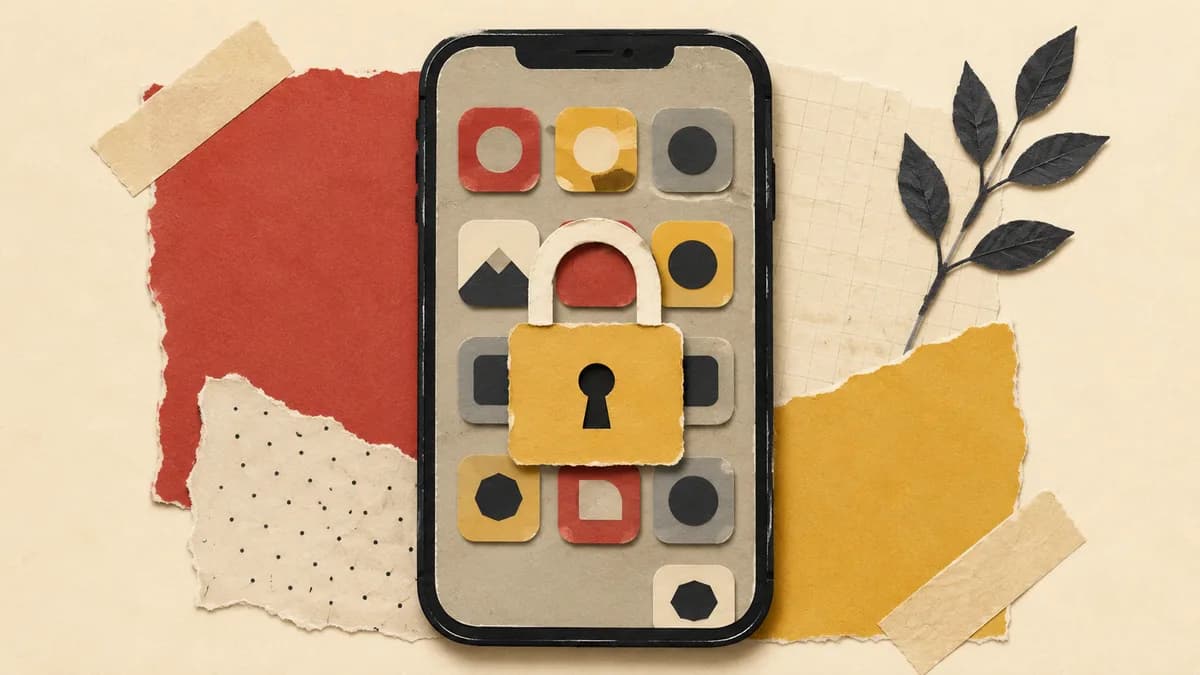
Cara mengunci aplikasi di HP Samsung yang paling aman adalah lewat fitur bawaan, bukan lewat aplikasi tambahan: pindahkan aplikasi yang ingin Anda lindungi ke dalam Secure Folder, sehingga membukanya butuh PIN, pola, atau sidik jari. Untuk menyembunyikan aplikasi, Samsung menyediakan opsi terpisah yang mengeluarkan ikon dari laci aplikasi. Dua hal ini sering dikira sama, padahal berbeda jauh: mengunci menaruh penghalang di depan aplikasi, sedangkan menyembunyikan cuma membuat ikonnya tidak terlihat. Merek lain seperti Xiaomi, Oppo, dan Vivo punya fitur serupa dengan nama berbeda, dan artikel ini menuntun keduanya sambil jujur soal mana yang benar-benar mengamankan data Anda dan mana yang sekadar merapikan tampilan.
Menyembunyikan aplikasi bukan mengunci, dan jelas bukan mengenkripsi. Aplikasi yang Anda sembunyikan tetap terpasang, datanya tetap ada, dan siapa pun yang tahu caranya bisa memunculkannya kembali. Kalau tujuan Anda melindungi isi aplikasi dari orang yang sedang memegang HP Anda, andalkan kunci bawaan (Secure Folder di Samsung, App lock di Xiaomi) di atas kunci layar yang kuat, bukan sekadar menyembunyikan ikon.
Mengunci, menyembunyikan, dan mengenkripsi itu tiga hal berbeda
Sebelum menyentuh menu apa pun, luruskan dulu tiga istilah yang sering dianggap satu. Salah paham di sini membuat orang merasa aman padahal tidak, atau repot mengatur sesuatu yang tidak menyelesaikan masalahnya.
- Mengunci aplikasi. Menaruh penghalang (PIN, pola, atau sidik jari) di depan aplikasi tertentu. Aplikasi tetap terlihat, tetapi tidak bisa dibuka tanpa kunci. Ini yang Anda butuhkan kalau ingin meminjamkan HP tanpa membiarkan orang lain mengintip aplikasi bank atau galeri.
- Menyembunyikan aplikasi. Mengeluarkan ikon aplikasi dari laci aplikasi supaya tidak terlihat sekilas. Aplikasinya tidak terkunci dan tidak hilang. Ia masih berjalan, masih mengirim notifikasi (kecuali dimatikan terpisah), dan masih bisa dibuka lewat kolom pencarian.
- Mengenkripsi. Mengacak data sehingga tidak terbaca tanpa kunci yang benar. Ini terjadi di lapisan sistem dan ruang khusus seperti Secure Folder, bukan sesuatu yang Anda nyalakan per aplikasi lewat tombol "sembunyikan".
Perbedaan ini penting karena menentukan seberapa jauh perlindungan Anda. Menyembunyikan ikon hanya menghalangi mata yang tidak sengaja melihat. Mengunci menghalangi orang yang sengaja membuka. Mengenkripsi menghalangi orang yang bahkan mencoba menyalin datanya keluar. Kalau ancaman Anda cuma adik yang iseng membuka HP di meja, menyembunyikan mungkin cukup. Kalau ancaman Anda adalah kehilangan HP atau data yang benar-benar sensitif, Anda butuh kunci dan kunci layar yang serius.
Cara mengunci aplikasi di HP Samsung
Di One UI, jalur bawaan untuk benar-benar mengunci sebuah aplikasi adalah Secure Folder. Secure Folder membuat ruang terpisah yang terkunci: aplikasi dan data yang Anda taruh di dalamnya hanya bisa dibuka setelah memasukkan PIN, pola, atau sidik jari, dan salinan yang ada di dalam ruang itu tidak muncul bercampur dengan aplikasi biasa di luar. Cara kerjanya bukan menempelkan gembok pada ikon yang sudah ada, melainkan memindahkan atau menambahkan aplikasi ke dalam ruang terkunci tersebut.
Di sini kami memilih jujur soal batas verifikasi. Samsung mendokumentasikan langkah persis membuat dan memakai Secure Folder di situs dukungannya, tetapi tampilan dan letak menunya berpindah antar versi One UI, dan halaman langkah per versinya tidak bisa kami buka untuk diverifikasi kata per kata saat menulis ini. Karena itu kami tidak menyalin satu urutan menu dari sumber tidak resmi lalu menyajikannya seolah pasti. Yang bisa kami katakan dengan aman: Secure Folder biasanya diaktifkan sekali dari Pengaturan bagian keamanan atau privasi, meminta Anda masuk dengan akun Samsung, lalu memunculkan ruang tersendiri tempat Anda menambahkan aplikasi. Untuk urutan yang cocok dengan versi One UI Anda, buka Pengaturan, ketuk kolom pencarian di atas, ketik Secure Folder, dan ikuti panduan resmi yang muncul.
Satu hal yang jujur perlu Anda tahu: One UI tidak menyediakan kunci per aplikasi yang generik seperti sebagian merek lain. Artinya, untuk mengunci aplikasi tertentu di Samsung, Secure Folder adalah jalur utamanya, bukan tombol "kunci" yang menempel di setiap ikon. Kalau yang Anda kunci adalah aplikasi bank atau dompet digital, ingat bahwa memindahkannya ke Secure Folder berarti Anda memakai salinan di dalam ruang itu, jadi login dan notifikasinya juga berpindah ke sana. Salinan aplikasi di dalam Secure Folder berdiri sendiri, terpisah dari versi yang ada di luar, sehingga Anda bisa punya dua akun aplikasi yang sama (satu di ruang biasa, satu di ruang terkunci) tanpa keduanya saling mengganggu.
Lupa letak sebuah fitur di menu yang berubah-ubah adalah masalah paling umum saat mengunci atau menyembunyikan aplikasi. Alih-alih menyusuri menu, buka Pengaturan lalu ketuk ikon kaca pembesar di atas dan ketik kata kuncinya: "Secure Folder", "sembunyikan aplikasi", "kunci", atau "app lock". Cara ini bekerja di hampir semua merek dan langsung membawa Anda ke halaman yang tepat untuk versi antarmuka Anda.
Mengunci HP ke satu aplikasi: penyematan layar untuk semua Android
Ada satu fitur bawaan Android yang sering terlewat dan sangat berguna untuk situasi meminjamkan HP: penyematan layar (di sebagian antarmuka disebut menyematkan atau pin aplikasi). Ini bukan pengganti kunci per aplikasi, tetapi menyelesaikan masalah nyata, yaitu ketika seseorang meminjam HP Anda untuk melihat satu foto lalu diam-diam berpindah membuka pesan Anda.
Menurut halaman resmi Google tentang memasang dan melepas pin pada layar, Anda dapat memasang pin pada layar aplikasi untuk terus menampilkannya sampai pin dilepas. Google memberi contoh yang persis menggambarkan gunanya: Anda dapat memasang pin pada aplikasi lalu memberikan ponsel ke teman, dan dengan layar yang dipasangi pin, teman Anda hanya dapat menggunakan aplikasi tersebut. Yang membuatnya aman: Google menyatakan saat fitur pasang pin aplikasi aktif, Anda harus memasukkan PIN, pola, atau sandi sebelum dapat melepas pin.
Langkah umumnya, menurut Google, kira-kira begini. Untuk menyalakan fiturnya, buka aplikasi Setelan, masuk ke Keamanan (atau Keamanan dan lokasi lalu Lanjutan), pilih Pasang pin aplikasi, lalu aktifkan. Untuk memasang pin, buka aplikasi yang diinginkan, buka layar Ringkasan (di navigasi gestur, geser ke atas dari bawah lalu tahan di tengah), ketuk ikon aplikasi di bagian atas, lalu ketuk Sematkan. Untuk melepas, di navigasi gestur geser ke atas dan tahan, kemudian masukkan kunci layar Anda.
Google jujur soal batasnya, dan kami ikut menuliskannya. Google mencatat di ponsel Pixel beberapa langkah ini hanya berfungsi di Android 11 dan yang lebih baru, serta menambahkan bahwa jika Anda tidak dapat menemukan opsinya, mintalah bantuan dari produsen perangkat. Artinya, letak persisnya di HP Samsung, Xiaomi, atau Oppo bisa berbeda dari deskripsi Google, dan itu wajar. Ingat juga batas fungsinya: penyematan mengunci HP ke satu aplikasi yang sedang terbuka, bukan memasang gembok di depan tiap aplikasi.
Cara menyembunyikan aplikasi di HP Samsung
Kalau yang Anda inginkan hanya membuat sebuah aplikasi tidak terpampang di laci aplikasi, Samsung menyediakan opsi menyembunyikan yang terpisah dari mengunci. Perlu ditegaskan lagi: ini tidak mengunci apa pun. Ikonnya hilang dari daftar, tetapi aplikasinya utuh dan bisa dibuka kembali oleh siapa pun yang tahu caranya.
Secara umum, opsi menyembunyikan aplikasi di One UI berada di pengaturan layar utama, yaitu bagian yang mengatur tampilan laci aplikasi dan susunan ikon. Di banyak versi, jalurnya kira-kira Pengaturan lalu Layar utama, lalu pilihan untuk menyembunyikan aplikasi tempat Anda mencentang aplikasi yang tidak ingin ditampilkan. Sekali lagi kami menandai ini sebagai gambaran umum, bukan jaminan kata per kata, karena label dan letaknya berubah antar versi One UI. Cara paling pasti tetap sama seperti sebelumnya: ketik "sembunyikan aplikasi" di pencarian Pengaturan.
Yang lebih penting daripada langkahnya adalah ekspektasinya. Menyembunyikan aplikasi cocok untuk merapikan layar atau menyingkirkan aplikasi bawaan yang jarang dipakai dari pandangan. Ia bukan alat privasi yang andal. Notifikasi dari aplikasi tersembunyi masih bisa muncul kalau tidak Anda matikan, hasil pencarian di HP masih bisa menampilkannya, dan orang yang paham akan langsung tahu memeriksa daftar aplikasi tersembunyi. Kalau isinya benar-benar pribadi, kembali ke Secure Folder atau kunci aplikasi, bukan sekadar disembunyikan.
Kunci dan sembunyikan aplikasi di Xiaomi, Oppo, dan Vivo
Karena semuanya Android, kerangkanya sama: ada fitur untuk mengunci aplikasi dan fitur terpisah untuk menyembunyikannya. Yang berbeda hanya nama dan kedalaman letak menunya, dan nama itu memang berpindah antar versi antarmuka.
Xiaomi (HyperOS atau MIUI). Xiaomi termasuk yang paling lengkap di sini. Ada App lock (kunci aplikasi) yang mengunci aplikasi di tempatnya dengan pola atau sidik jari, dan ada Hidden apps (aplikasi tersembunyi) untuk menyembunyikan ikon. Keduanya biasanya berada di bawah menu keamanan atau privasi. Di sinilah kami memilih jujur daripada terdengar lengkap: halaman dukungan resmi Xiaomi untuk pasar Indonesia dimuat lewat skrip yang tidak bisa kami verifikasi isinya secara langsung, jadi kami tidak menuliskan satu urutan menu seolah pasti. Cara paling aman untuk versi Anda tetap sama, ketik "app lock" atau "kunci aplikasi" di pencarian Pengaturan.
Oppo (ColorOS) dan Vivo (Funtouch OS atau OriginOS). Keduanya menyediakan fungsi setara. Oppo umumnya menaruh kunci aplikasi dan penyembunyian aplikasi di bawah menu privasi (di sebagian versi dilabeli App Lock, App Encryption, atau Hide apps), sedangkan Vivo menaruhnya di menu keamanan atau privasi dengan label serupa. Sama seperti Xiaomi, halaman dukungan resmi kedua merek ini tidak bisa kami buka untuk verifikasi langkah kata per kata, jadi kami tidak menyalin jalur menu dari blog pihak ketiga lalu menyajikannya seolah resmi. Itu persis jenis kesalahan yang membuat pembaca tersesat di HP-nya sendiri. Satu catatan yang berlaku untuk ketiganya: setelah aplikasi disembunyikan, biasanya masih ada satu langkah rahasia untuk memunculkannya lagi, seperti mengetuk logo di layar tertentu atau memasukkan pola. Ingat baik-baik langkah itu, karena tanpanya aplikasi yang Anda sembunyikan bisa terasa seolah hilang.
Yang kami sarankan justru lebih cepat daripada menghafal jalur menu, dan bekerja di semua merek termasuk Samsung: buka aplikasi Pengaturan, ketuk ikon kaca pembesar, lalu ketik kata kuncinya. Untuk mengunci, ketik "kunci aplikasi" atau "app lock". Untuk menyembunyikan, ketik "sembunyikan aplikasi" atau "hidden apps". Pencarian akan membawa Anda ke fitur yang benar untuk versi antarmuka yang sedang terpasang, tanpa risiko mengikuti langkah versi lama yang sudah berubah.
Aplikasi app lock pihak ketiga dan kunci layar: mana yang benar-benar aman
Kalau merek HP Anda benar-benar tidak punya fitur kunci bawaan, godaan berikutnya adalah memasang aplikasi "app lock" dari Play Store. Di sini kami perlu bersikap tegas: dahulukan fitur bawaan, dan perlakukan app lock pihak ketiga dengan hati-hati. Alasannya soal izin, bukan soal merek aplikasinya bagus atau tidak.
Agar bisa menimpa layar aplikasi lain dengan layar kunci buatannya, banyak app lock pihak ketiga meminta izin Aksesibilitas. Izin ini dirancang untuk membantu pengguna dengan kebutuhan khusus, dan memberi aplikasi kemampuan yang luas untuk membaca serta mengendalikan apa yang tampil di layar. Memberikannya kepada aplikasi kecil yang tidak jelas rekam jejaknya adalah risiko yang tidak sebanding dengan kenyamanan mengunci satu aplikasi. Fitur bawaan seperti Secure Folder atau App lock tidak menuntut Anda menyerahkan akses seluas itu ke pihak ketiga.
Ini bukan kecurigaan kosong. Menurut halaman resmi Google tentang Play Protect, Google Play Protect memeriksa perilaku berbahaya di aplikasi dan perangkat Anda, serta mengirim notifikasi privasi tentang aplikasi yang dapat memperoleh izin pengguna untuk mengakses informasi pribadi Anda dengan cara yang melanggar kebijakan. Google bahkan menyatakan Play Protect dapat mencegah penginstalan aplikasi yang belum diverifikasi dan menggunakan izin perangkat sensitif yang biasanya ditargetkan oleh scammer untuk melakukan penipuan keuangan. Kalau sebuah app lock memicu peringatan izin, jangan diabaikan. Sebagai catatan tambahan, aplikasi yang berperilaku agresif juga sering menjadi sumber iklan yang mengganggu, dan cara memeriksanya kami bahas terpisah di cara menghilangkan iklan di HP. Aplikasi yang meminta izin berlebihan juga salah satu tanda yang perlu dicek saat Anda curiga ada yang tidak beres, seperti diuraikan di cara mengetahui HP disadap.
Apa pun metode mengunci yang Anda pilih, semuanya berdiri di atas satu fondasi yang sering dilewati: kunci layar yang kuat. Kalau HP bisa dibuka tanpa kunci, semua gembok aplikasi di atasnya kehilangan makna, karena orang tinggal masuk lewat pintu depan. Menurut panduan kunci layar resmi Google, kunci layar membantu mengamankan ponsel Anda dari akses yang tidak sah, dan Google menyarankan memakai PIN, pola, atau sandi (bukan opsi geser yang tidak memberikan perlindungan). Google juga menegaskan sandi yang kuat adalah opsi kunci layar yang paling aman.
Untuk PIN, Google menyatakan sebaiknya gunakan PIN 6 digit agar lebih aman, dan PIN yang lebih panjang cenderung lebih aman. Google juga mencatat bahwa untuk memastikan cadangan otomatis dan manual terenkripsi dengan kunci layar Anda, gunakan PIN, pola, atau sandi, bukan geser atau tanpa kunci. Sumber: Menyetel kunci layar di perangkat Android, Bantuan Google.
Terakhir, satu pemeriksaan realistis sebelum Anda repot mengunci puluhan aplikasi. Tanyakan dulu dari siapa Anda melindungi diri. Kalau ancamannya orang serumah yang penasaran, kunci layar yang kuat plus mengunci satu atau dua aplikasi sensitif sudah cukup, dan Anda tidak perlu menyembunyikan apa pun. Kalau ancamannya kehilangan HP, yang lebih menentukan justru kunci layar dan kemampuan melacak serta menghapus data dari jauh, yang kami bahas di cara melacak HP yang hilang. Mengunci aplikasi itu berguna, tetapi ia satu lapisan dari beberapa, bukan satu-satunya yang menjaga data Anda.