
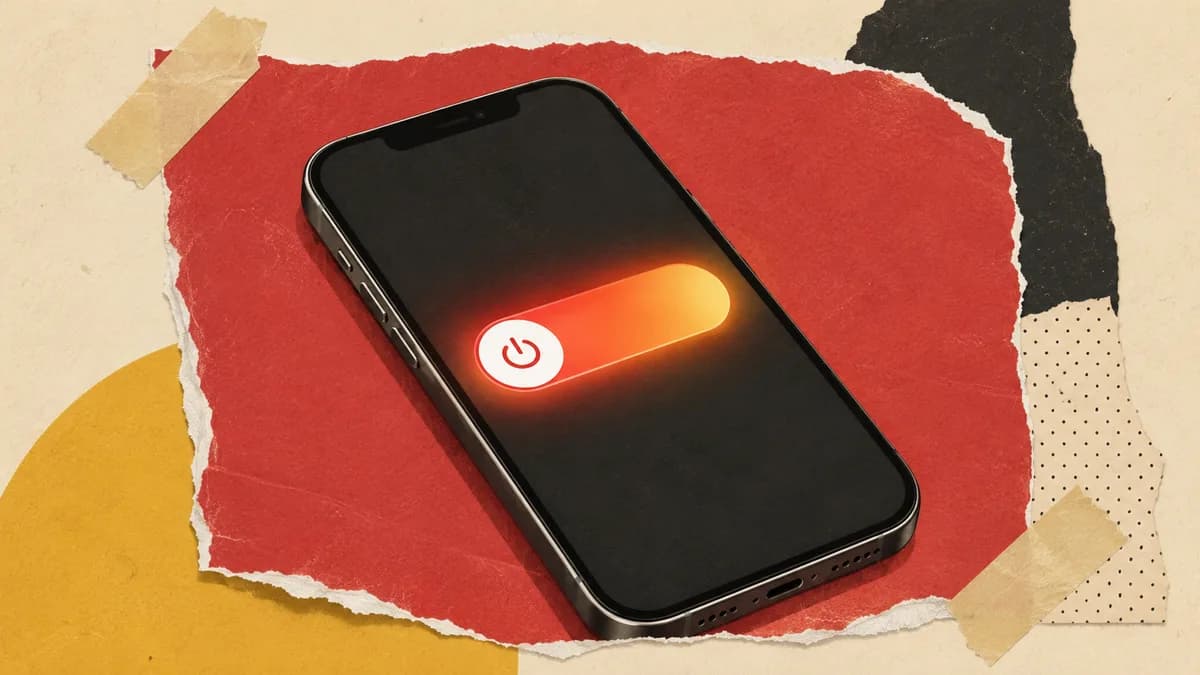
Cara mematikan iPhone berbeda menurut modelnya, dan itu yang sering bikin bingung. Pada iPhone dengan Face ID (iPhone X ke atas), tekan dan tahan tombol samping bersama salah satu tombol volume sampai penggeser muncul, lalu seret penggeser Daya Mati. Pada iPhone dengan tombol Utama, cukup tahan tombol samping lalu seret penggesernya. Untuk menyalakannya kembali, tahan tombol samping sampai logo Apple muncul. Kalau layar sudah beku dan iPhone tidak bisa dimatikan dengan cara biasa, yang Anda butuhkan adalah force restart, dan langkahnya juga berbeda per model.
Ada dua hal berbeda di halaman ini. Mematikan lalu menyalakan ulang adalah tindakan normal yang Anda kendalikan lewat tombol atau menu, dan hanya bisa dilakukan selama layar masih merespons. Force restart adalah jalan darurat saat layar tidak bisa disentuh sama sekali. Force restart hanya memaksa iPhone menyala ulang, jadi foto, pesan, dan aplikasi Anda tetap aman. Ini bukan reset pabrik.
Restart, mematikan, atau force restart: mana yang Anda butuhkan
Tiga istilah ini sering dianggap sama, padahal dipakai untuk situasi yang berbeda. Memilih yang tepat menghemat waktu Anda dan menghindari langkah yang tidak perlu.
- Mematikan lalu menyalakan Anda pakai saat iPhone masih normal tetapi ingin Anda istirahatkan, misalnya sebelum naik pesawat, saat mengganti kartu SIM, atau ketika ingin menyimpannya dalam keadaan mati.
- Restart biasa (mati lalu hidup lagi) Anda pakai saat iPhone mulai terasa lambat, aplikasi tersendat, atau sinyal hilang, tetapi layar masih bisa disentuh. Ini langkah perbaikan pertama yang paling aman dan paling sering menyelesaikan masalah kecil.
- Force restart Anda pakai hanya saat layar benar benar beku dan tidak merespons sentuhan, sehingga Anda tidak bisa memunculkan penggeser Daya Mati. Ini bukan langkah harian, melainkan jalan darurat.
Aturan praktisnya sederhana: selama layar masih bisa disentuh, jangan langsung force restart. Coba tutup aplikasi yang bermasalah atau matikan lewat menu dulu. Force restart adalah pilihan terakhir saat semua cara yang lebih lembut sudah tidak mungkin dilakukan. Menahan kombinasi tombolnya memang tidak berbahaya, tetapi menjadikannya kebiasaan pertama untuk setiap gangguan kecil hanya membuat Anda melewatkan penyebab yang sebenarnya.
Cara mematikan iPhone lewat tombol (beda per model)
Apple membagi iPhone menjadi dua kelompok berdasarkan tombolnya, dan cara mematikannya mengikuti pembagian itu. Yang membedakan adalah apakah iPhone Anda memakai Face ID atau masih memakai tombol Utama (tombol Home berbentuk lingkaran di bawah layar).
iPhone dengan Face ID. Ini mencakup iPhone X ke atas, yaitu model tanpa tombol Home. Menurut Petunjuk Pengguna iPhone dari Apple, langkahnya adalah tekan dan tahan tombol samping dan salah satu tombol volume secara bersamaan sampai penggeser muncul, lalu seret penggeser Daya Mati. Detail yang paling sering terlewat ada di kata "salah satu tombol volume". Kalau Anda hanya menahan tombol samping tanpa tombol volume, yang muncul justru Siri, bukan penggeser mematikan. Model tanpa tombol Home dimulai dari iPhone X, jadi kalau iPhone Anda dari generasi itu ke atas, pakai cara ini.
iPhone dengan tombol Utama. Ini mencakup model yang masih punya tombol Home, seperti iPhone 6, 7, 8, dan iPhone SE generasi ke-2 serta ke-3. Untuk kelompok ini, Apple menyatakan cukup tekan dan tahan tombol samping saja, lalu seret penggeser Daya Mati. Tidak perlu menekan tombol volume. Perlu dicatat, iPhone 8 dan SE generasi baru punya tombol Home tetapi tombol dayanya ada di sisi kanan, sedangkan model yang jauh lebih lama seperti iPhone SE generasi pertama menaruh tombol daya di bagian atas.
Untuk kedua kelompok, langkah terakhirnya sama: setelah penggeser muncul, Anda menyeretnya dari kiri ke kanan untuk mematikan. Kalau Anda berubah pikiran dan tidak jadi mematikan, ketuk tombol Batal atau tekan tombol samping sekali, dan layar akan kembali normal tanpa mematikan apa apa.
Satu hal yang mudah keliru saat penggeser muncul: di layar yang sama biasanya ada juga penggeser SOS Darurat dan Medical ID di bawahnya. Pastikan Anda menyeret penggeser paling atas yang bertuliskan Daya Mati, bukan penggeser SOS Darurat, supaya tidak sengaja memulai hitung mundur panggilan darurat. Kalau tidak sengaja tersentuh, Anda masih punya waktu untuk membatalkannya sebelum panggilan benar benar dilakukan.
Cara mematikan iPhone lewat Pengaturan (semua model)
Ada cara yang berlaku untuk semua model tanpa perlu mengingat kombinasi tombol, dan ini penyelamat kalau salah satu tombol fisik Anda rusak atau macet. Apple menyediakan menu Matikan di dalam Pengaturan.
- Buka app Pengaturan di iPhone Anda.
- Ketuk Umum, gulir ke bawah sampai mentok, lalu ketuk Matikan.
- Seret penggeser untuk mematikan iPhone.
Jalur ini (Pengaturan > Umum > Matikan) sama sahnya dengan menekan tombol, dan hasilnya identik. Kalau Anda sering mematikan iPhone karena satu tombol volume atau tombol samping mulai tidak enak ditekan, biasakan pakai menu ini supaya tidak memaksa tombol yang sudah lemah.
Selain lewat Pengaturan, Anda juga bisa mematikan dari Pusat Kontrol. Buka Pusat Kontrol, sentuh dan tahan di pojok kanan atas layar, lalu seret penggeser yang muncul. Cara ini praktis di iPhone modern karena tidak perlu menjangkau tombol fisik sama sekali.
Kalau tombol samping atau tombol volume iPhone Anda benar benar mati, aktifkan AssistiveTouch lewat Pengaturan > Aksesibilitas > Sentuh > AssistiveTouch. Fitur ini menampilkan tombol virtual di layar yang bisa dipakai untuk mematikan dan mengunci perangkat tanpa menyentuh tombol fisik sama sekali.
Cara menyalakan iPhone dan restart biasa
Menyalakan iPhone jauh lebih sederhana daripada mematikannya, dan caranya sama untuk semua model. Tekan dan tahan tombol samping sampai muncul logo Apple, lalu lepaskan. Setelah itu iPhone akan booting seperti biasa dan meminta kode sandi Anda.
Yang orang maksud dengan "restart iPhone" sebenarnya adalah gabungan dua langkah tadi: matikan dulu, tunggu beberapa detik, lalu nyalakan lagi. iPhone tidak punya satu tombol tunggal bertuliskan "Restart" seperti sebagian ponsel Android. Jadi restart biasa di iPhone selalu berarti mematikan penuh lalu menyalakannya kembali secara manual.
Ada satu hal yang perlu Anda siapkan setiap kali iPhone baru menyala setelah dimatikan atau di-restart: iPhone akan meminta kode sandi terlebih dahulu, bukan Face ID atau Touch ID. Ini disengaja Apple sebagai lapisan keamanan, karena data di dalam iPhone terenkripsi dan baru bisa dibuka setelah Anda memasukkan kode sandi sekali. Artinya kalau Anda lupa kode sandi dan selama ini hanya mengandalkan wajah atau sidik jari, Anda bisa terkunci setelah restart. Pastikan Anda ingat kode sandinya sebelum mematikan iPhone di situasi penting, misalnya saat bepergian.
Restart biasa ini adalah langkah pertama yang masuk akal saat iPhone terasa lambat, aplikasi sering menutup sendiri, atau Wi-Fi dan sinyal seluler bertingkah. Banyak masalah kecil hilang hanya karena perangkat menyala ulang dan membersihkan proses yang menumpuk di memori. Kalau iPhone Anda masih bisa disentuh, selalu coba restart biasa dulu sebelum melangkah ke force restart yang lebih keras.
Cara force restart iPhone yang hang (beda per model)
Force restart dipakai saat iPhone benar benar tidak merespons: layar beku, sentuhan tidak berfungsi, dan Anda tidak bisa memunculkan penggeser Daya Mati. Menurut panduan Apple tentang memulai ulang iPhone dengan paksa, cara ini dipakai persis ketika iPhone tidak merespons dan Anda tidak dapat mematikan lalu menyalakannya seperti biasa. Kombinasi tombolnya berbeda menurut model, jadi cocokkan dengan iPhone Anda.
iPhone 8 dan model lebih baru (termasuk semua model Face ID dan iPhone SE generasi ke-2 serta ke-3):
- Tekan dan lepas dengan cepat tombol volume naik.
- Tekan dan lepas dengan cepat tombol volume turun.
- Tekan dan tahan tombol samping sampai logo Apple muncul, lalu lepaskan.
Kuncinya ada di dua ketukan pertama yang harus cepat dan berurutan, bukan ditahan. Baru tombol ketiga (tombol samping) yang ditahan lama. Apple menuliskan urutan ini di bawah judul "iPhone dengan Face ID" di artikel dukungan resmi Apple. iPhone 8 dan SE generasi baru tidak disebut terpisah di sana karena memakai urutan yang sama persis, meski keduanya masih punya tombol Home.
iPhone 7 dan iPhone 7 Plus. Tekan dan tahan tombol samping dan tombol volume turun secara bersamaan sampai logo Apple muncul. Ini satu satunya generasi dengan kombinasi khusus, karena tombol Home iPhone 7 tidak bisa ditekan secara fisik (memakai getaran, bukan klik nyata).
iPhone 6s atau versi lebih lama, termasuk iPhone SE generasi pertama. Tekan dan tahan tombol Utama (Home) bersama tombol samping atau tombol atas sampai Anda melihat logo Apple. Model ini masih memakai tombol Home yang benar benar bisa diklik, jadi kombinasinya melibatkan tombol Home. Perhatikan frasa "tombol samping atau tombol atas", karena letak tombol daya berbeda antar model lama, ada yang di sisi kanan dan ada yang di bagian atas.
Kalau setelah kombinasi tombol yang benar layar tetap hitam dan logo Apple tidak kunjung muncul, ada dua kemungkinan. Pertama, timing tekanan Anda belum pas, jadi ulangi dengan lebih cepat pada dua ketukan volume dan lebih sabar menahan tombol terakhir. Kedua, baterai iPhone benar benar kosong. Apple menyarankan mengisi daya iPhone selama satu jam memakai kabel dan adaptor yang berfungsi, lalu mencoba force restart lagi. Mengulang force restart tidak merusak apa pun, jadi aman dicoba beberapa kali sampai berhasil.
Apple menyebut force restart bisa memerlukan waktu lebih dari 10 detik menahan tombol pada model Face ID dan iPhone 7, dan sekitar 10 detik pada iPhone 6s atau lebih lama. Jadi jangan menyerah kalau layar masih hitam di detik kelima, tahan terus sampai logo Apple muncul. Sumber: Jika iPhone tidak dapat menyala atau layarnya berwarna hitam, Apple Support.
Apakah force restart menghapus data Anda?
Tidak, dan ini salah satu ketakutan yang paling sering bikin orang ragu menekan tombol. Force restart hanya memutus daya lalu menyalakan ulang perangkat, sama seperti Anda mematikan komputer dengan menahan tombol power lalu menghidupkannya lagi. Foto, pesan WhatsApp, kontak, catatan, dan aplikasi Anda semuanya tetap ada di tempatnya setelah iPhone menyala kembali.
Yang benar benar menghapus data adalah tindakan yang sama sekali berbeda dan tersimpan di menu terpisah, yaitu Hapus Semua Konten dan Pengaturan di dalam Pengaturan. Menu itu meminta kode sandi dan kata sandi Akun Apple sebelum berjalan, dan tidak mungkin terpicu hanya karena Anda menekan kombinasi tombol volume dan tombol samping. Apple pun memisahkan keduanya di panduannya: "memulai ulang dengan paksa" berada di kategori yang berbeda dari "menghapus" perangkat.
Karena itu, kalau iPhone Anda benar benar hang, tidak ada alasan untuk menunda force restart demi menyelamatkan data. Data Anda tidak berada dalam bahaya karena langkah ini. Yang justru berisiko adalah membiarkan iPhone menyala dalam kondisi beku terlalu lama sambil menebak nebak, padahal solusinya cukup tiga tekanan tombol.
Kalau iPhone Anda sering hang: restart cuma menunda
Restart dan force restart menyelesaikan gejala, bukan penyebab. Kalau iPhone Anda hanya sekali sekali hang, itu wajar dan tidak perlu dikhawatirkan. Tetapi kalau Anda harus me-restart tiap hari, ada akar masalah yang belum tersentuh, dan menyalakan ulang terus menerus hanya menunda masalahnya. Berikut penyebab yang paling umum, dari yang paling mudah diperiksa.
- Penyimpanan hampir penuh. Buka Pengaturan > Umum > Penyimpanan iPhone. Kalau kapasitas tersisa tinggal beberapa ratus megabita, sistem tidak punya ruang untuk bekerja dan mudah tersendat. Hapus video lama, aplikasi yang tidak dipakai, dan cache yang menumpuk.
- iOS belum diperbarui. Pembaruan sistem sering memuat perbaikan untuk bug yang menyebabkan hang. Cek di Pengaturan > Umum > Pembaruan Perangkat Lunak.
- Satu aplikasi yang bermasalah. Kalau iPhone selalu hang saat membuka aplikasi tertentu, kemungkinan besar aplikasi itu penyebabnya, bukan seluruh sistem. Perbarui atau hapus lalu pasang ulang aplikasi tersebut.
- Baterai yang menua. Baterai yang kesehatannya sudah rendah kadang membuat iPhone mati mendadak atau tersendat saat beban tinggi. Cek di Pengaturan > Baterai > Kesehatan & Pengisian Daya Baterai.
Urutan memeriksanya sengaja disusun dari yang paling murah dan cepat. Membebaskan penyimpanan dan memperbarui iOS bisa Anda lakukan sendiri dalam beberapa menit tanpa biaya, dan dua hal itu menyelesaikan sebagian besar kasus hang yang berulang. Baru kalau keduanya sudah beres tetapi masalah tetap ada, Anda perlu curiga ke satu aplikasi tertentu atau ke kondisi baterainya. Sebelum melangkah ke perbaikan yang lebih besar, pastikan data penting Anda sudah tercadang ke iCloud atau komputer, supaya Anda tenang apa pun hasilnya.
Kalau setelah semua itu iPhone masih sering beku, jangan buru buru menyimpulkan perangkatnya rusak, tetapi juga jangan berharap satu restart ajaib menyembuhkannya. Bawa ke layanan resmi Apple untuk diperiksa, terutama kalau hang disertai layar yang berkedip, panas berlebih, atau mati sendiri.
Perlu dibedakan juga antara iPhone yang hang dan iPhone yang benar benar tidak mau menyala. Kalau layar tetap hitam dan tidak ada logo Apple bahkan setelah force restart dan pengisian daya, itu bukan lagi soal restart, melainkan kemungkinan masalah daya atau perangkat keras, yang kami bahas terpisah di cara menghidupkan HP mati total. Dan kalau Anda memegang ponsel Android, bukan iPhone, langkah mematikan dan me-restart-nya berbeda, kami rincikan di cara restart HP Android.